mardi 11 novembre 2014

Comment calculer une marge commerciale sous Excel

Calculer une marge commerciale 


  • Définition : La marge commerciale est un indicateur de la rentabilité d'une activité et intervient dans la formation des prix.
La marge commerciale brute est la différence entre le prix de vente hors taxe et le coût d'achat hors taxe.

  • Formule :      Marge commerciale = Prix de vente HT - Coût d'achat HT 

Calculer un taux de marge commerciale 


  • Définition : Le taux de marge commerciale est le rapport entre la marge commerciale brute et le coût d'achat
La marge commerciale brute est la différence entre le prix de vente hors taxe et le coût d'achat hors taxe.

  • Formule :   Taux de marge  = (Prix de vente - Prix d'achat) / Prix d'achat
                
Exemple de calcul : 


Calculer une moyenne pondérée

Calcul d'une moyenne pondérée


Il est facile sous Excel de calculer une moyenne grâce à l'outil de fonctions automatiques en utilisant la fonction Moyenne().
Mais il peut arriver d'avoir besoin de réaliser une moyenne pondérée notamment tenant compte d'une deuxième série (ou matrice). La fonction que nous allons utiliser pour réaliser la somme des produits de plusieurs plages est SOMMEPROD()

Prenons l'exemple d'un professeur qui souhaite réaliser une moyenne pondérée des notes obtenues par ses élèves tenant compte d'un coefficient appliqué pour chacune des matières.

Prenons l'exemple ci-dessous : 


Syntaxe de la fonction : =SOMMEPROD(matrice1;matrice2;...)

  • Pour réaliser la somme des produits des plages C7:I7 et C6:I6 en cellule M7. La formule est la suivante : =SOMMEPROD(C7:I7;$C$6;$I$6). La plage des coefficients devant servir pour les autres élèves, cette plage doit être figée. La formule peut ensuite être recopier sur la plage M8:M12
  • Pour calculer la moyenne pondérée en cellule N7, il suffit de taper la formule suivante : =M7/$K$6 puis recopier cette formule sur la plage N8:N12
Le résultat obtenu est le suivant : 


Nous remarquons que le résultat obtenu avec la fonction moyenne et celui obtenu avec la moyenne pondérée des notes est différent car tenant compte des coefficients par matières. 


mercredi 15 octobre 2014

Réaliser des rapports avec un TCD et Mise en forme conditionnelle

Réaliser un rapport avec la fusion d'un Tableau Croisé dynamique et d'une Mise en forme Conditionnell


Il est désormais possible avec les dernières versions d'Excel de combiner Tableau Croisé Dynamique (TCD) et Mise en Forme Conditionnelle. Cette combinaison va nous permettre de réaliser de superbe rapport d'activité ou tableau de bord. 

L'avantage est que la rapport se mettra automatiquement à jour lorsque les données seront ajoutées dans la base de données. 
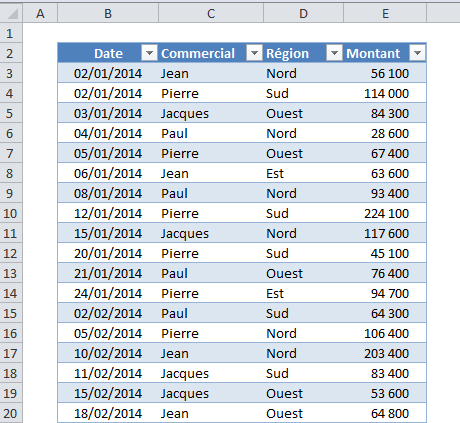
Prenons l'exemple de la Base ci-dessous pour illustrer cette leçon :


1. La base de données :

Lorsque nous parlons de la base de données (ou liste), cette dernière ne doit pas avoir de lignes vides, ni de fusion de cellules. Par contre elle doit posséder une en-tête pour chaque colonne, la dernière étape est de mettre cette base de données sous forme de Tableau 
Onglet Accueil/Groupe Style/Mettre sous forme de tableau

2. La création du tableau croisé dynamique :

a) Sélectionner une cellule de la Base de données, puis dans le ruban :
Outils de tableau/Onglet Création/Groupe Outils/Tableau croisé dynamique. Dans la nouvelle boite de dialogue valider par OK. Par défaut, toute la base de données aura été sélectionnée et le TCD sera généré dans une nouvelle feuille de calcul.

b) Dans la nouvelle feuille, dans la feuille Liste des champs, déplacer les champs : 
 - "Commercial" et "Région" dans Lignes 
 - "Montant" dans Valeurs. Mettre 2 fois Montant dans valeurs. Oui, oui deux foix, vous allez voir pourquoi. 
Votre  rapport doit ressembler à cela :

3. Changeons le 2nd champ "Montant" et appliquons un tri :

Dans la liste de champs, cliquer sur "Somme de Montant2", dans le menu cliquer sur "Paramètres de champs de valeur".
Dans la nouvelle boite de dialogue, cliquer sur l'onglet "Afficher les valeurs", dans la liste déroulante, choisir : % du total général et cliquer sur OK.

Pour appliquer le tris dans le Tableau croisé dynamique : 
  • Le tri des sous-totaux : se mettre sur un des sous-totaux au choix en cliquant avec le bouton droit de la souris, Trier/ Trier  du plus grand au plus petit.
  • Le tri sur les valeurs par Région : se mettre sur l'une des valeurs de vente d'une région en cliquant avec le bouton droit de la souris, Trier/Trier du plus grand au plus petit.
Après avoir effectué ces tris, votre TCD sera toujours trier selon cet ordre quel que soit le nombre de fois que vous l'actualiserez.
Vous pouvez également en profiter pour personnaliser le format de vos valeurs dans le TCD.

4. Mise en forme conditionnelle dans notre TCD :


Pour rajouter la mise en forme conditionnelle, dans le TCD, se mettre sur un des pourcentages (Attention : pas les sous-totaux), dans : 
Onglet Accueil/Groupe Style/Mise en forme conditionnelle/Barre de données/Autres règles

Votre TCD est pratiquement prêt, il suffit maintenant de faire quelques modifications selon votre choix : 
  • Modifier les noms automatiques "Somme de Montant" et "Somme de Montant2"
  • Changer le modèle de TCD : Outils TCD/Onglet Création/Groupe style de tableau croisé dynamique.
Et voici les différents résultats que vous pouvez obtenir : 


mercredi 27 août 2014

Avez-vous déjà utilisé la fonction ROMAIN() ?

Transformer vos nombres ou dates en chiffre Romain

Il vous est certainement déjà arrivé d'avoir eu besoin d'écrire des chiffres ou des dates en chiffre romain, et vous ne vous rappeler pas comment les traduire. Et bien savez-vous qu'il existe une fonction dans Excel qui permet de réaliser cette traduction. 

La fonction à utiliser, vous l'aurez déjà deviné est ROMAIN, cette dernière permet de convertir un nombre arabe en nombre romain, sous forme de texte.
La syntaxe est la suivante : ROMAIN(nombre, [type]) 
  • Nombre : Représente le chiffre arabe que vous souhaitez convertir
  • Type : Représente un argument déterminant le type de chiffres romains que vous souhaitez obtenir
    (Il existe plusieurs types d'écriture allant de la valeur 0 à 4; 0 étant l'écriture classique) 

1- Exemple de traduction d'un nombre :


2- Exemple de traduction d'une date :


Et voilà, alors allez-vous désormais utiliser la fonction ROMAIN ?


lundi 25 août 2014

Réaliser un tri alphabétique avec une formule

Utiliser une formule pour réaliser un tri alphabétique d'une liste


Aujourd'hui je vais vous montrer comment réaliser un tri alphabétique d'une liste sans passer par l'outil Tri d'Excel mais en utilisant une formule. 

Pour illustrer cette formule, prenons l'exemple ci-dessous : 


Vous l'avez compris, l'objectif sera de réaliser un tri alphabétique de cette liste en utilisant un formule
Pour réaliser ce travail nous aurons besoin des fonctions : 
- NB.SI()
- INDEX()
- EQUIV()


1) Nommer la plage de cellule à trier : 

- Sélectionner la plage de cellule : B4:B11
- Onglet Formules/Groupe Noms Définis/Définir un nom/
- Compléter la boite de dialogue comme suit : 

2) Etape n° 1 - Calculer le nombre de ligne : 

- Se positionner sur la cellule C4
- Taper la formule : =NB.SI(Plage;"<="&$B4)
- Copier cette formule jusqu'en C11

Nous avons le résultat suivant : 


3) Etape n° 2 - Afficher la liste triée alphabétiquement : 

- Se positionner sur la cellule D4
- Taper la formule suivante : =INDEX(Plage;EQUIV(LIGNE()-3;$C$4:$C$11;0))
- Copier cette formule jusqu'en D11

Nous avons le résultat suivant :


Notre liste a été triée alphabétiquement, si vous changer un nom de votre plage, le recalcul se fera automatiquement.

4) Astuce   : 

Savez-vous que nous aurions pu réaliser la même chose en une seule fois sans passer par les 2 étapes ? 

- Sélectionner la plage de cellules : E4:E11
- Taper la formule  : = INDEX(Plage;EQUIV(LIGNE()-3;NB.SI(Plage;"<="&Plage);0))
- Valider la formule avec : Ctrl + Maj + Entrée

Votre liste est désormais triée : 


mercredi 20 août 2014

Comment utiliser la fonction FREQUENCE()

Avez-vous déjà utiliser la fonction FREQUENCE() ?


Cette fonction est méconnue et pourtant elle apporte des fonctionnalités permettant de réaliser des statistiques dans une table de données. 
La fonction FREQUENCE permet de calculer la fréquence d’apparition des valeurs dans une plage de valeurs, puis renvoie des nombres sous forme de matrice verticale.

Pour illustrer l'utilisation de cette fonction, prenons l'exemple suivant : 

Notre professeur "statisticien" souhaite connaître le nombre de notes comprise entre les intervalles suivantes : 
  • Notes inférieures ou égales à 10 
  • Notes comprises entre 11 et 14
  • Notes comprises entre 15 et 16
  • Notes supérieures à 16 
1) Créer la matrice d'intervalle : 

  • Taper votre matrice comme ceci : 


2) Calculer la fréquence :

  • Sélectionner la plage de cellules :  O3:O6
  • Taper la formule :  =FREQUENCE(L3:L14;N3:N6)
  • Valider en appuyant sur les touches :  Ctrl + Maj + Entrée
    (Permet de réaliser un calcul matriciel)

3) Nous obtenons le résultat suivant :


Interprétation :

3 personnes ont une notre inférieure ou égale à 10
5 personnes ont une note supérieure à 10 et inférieure ou égale à 14
3 personnes ont une note supérieure à 14 et inférieure ou égale à 16
1 personne à une note supérieure à 16


Afficher la plus petite et la plus grande valeurs d'une liste de données

Comment afficher les valeurs extrêmes d'un tableau

Il est parfois utile de retrouver et d'afficher les valeurs extrêmes d'une liste de données d'un tableau. Excel possède des fonctions, souvent méconnues, pour réaliser ce type affichage. 

Prenons l'exemple ci-dessous regroupant dans un tableau les notes de plusieurs épreuves réalisées par des élèves : 


Il serait intéressant pour l'enseignant de réaliser des statistiques et afficher par catégorie d'épreuves les notes les plus faibles et les plus grandes. 
Nous allons utiliser les deux fonctions suivantes : 
  • PETITE.VALEUR()
  • GRANDE.VALEUR()
1) Affichage de la note la plus faible pour chaque épreuves :

  • Se positionner sur la cellule C16 et taper : =PETITE.VALEUR(C3:C14;1)
  • Copier la formule de D16 à F16

2) Affichage de la note la plus haute pour chaque épreuves :

  • Se positionner sur la cellule C18 et taper : =GRANDE.VALEUR(C3:C14;1)
  • Copier la formule de D18 à F18
Nous obtenons le résultat suivant :