mardi 6 janvier 2015

Comment utiliser la fonction SI

Utiliser la fonction SI 

Il est parfois très utile de réaliser des tests afin d'en extraire un résultat à partir de plusieurs conditions. 
Avec les dernières versions d'Excel, nous avons la possibilité désormais de réaliser 64 conditions maxi.

Prenons l'exemple ci-dessous pour illustrer la fonction SI : 


L'objectif est d'afficher dans les cellules D2:D6 le prix d'un abonnement en fonction de l'âge de la personne.
Vous l'aurez compris, nous aurons besoin de réaliser plusieurs tests avant de pouvoir inscrire le tarif. La fonction SI va nous permettre de réaliser ces tests. 

Syntaxe de la fonction SI :  

     =SI(Test Logique Valeur si Vrai ; Valeur si Faux)

Se positionner sur la cellule D2 et taper la formule suivante : 
=SI(C2<16;$C$9;$C$10) 

Explications :

 - Test logique : C2>16  (si l'âge de la personne contenu en C2 est supérieure 16 ans)
 - Valeur si Vrai : on affiche le tarif de 22€ correspondant au tarif enfant (moins de 16 ans)
 - Valeur si Faux : on affiche le tarif suivant 34€ correspondant aux adultes (entre16 et 60)

Vous l'aurez compris, nous avons un troisième test à réaliser, la formule telle que nous l'avons écrite ne prend pas en compte ce troisième test. Nous allons donc devoir rajouter un test supplémentaire en utilisant un autre SI. 
Nous allons donc devoir imbriquer plusieurs SI

Imbrication d'un SI 

Reprenons notre formule initiale en D2 et imbriquons un deuxième SI :

=SI(C2>16;$C$9;SI(C2<=60;$C$10;$C$11))

Copier ensuite cette formule sur les cellules D3 à D6

Sur ce même principe, vous avez la possibilité d'imbriquer autant de SI que vous avez besoin. Il vous est désormais possible de tester non plus une mais beaucoup plus de conditions en fonction de vos besoins.

Il est bien sûr pas utile de tester la dernière condition car cette dernière sera pas défaut la valeur si Faux. 

Résultat : 


Alors après cet exemple, avez-vous des cas concrets d'utilisation de la fonction SI imbriqués ?  


dimanche 14 décembre 2014

Comment créer un graphique auto-expansible

Créer un graphique élastique 


Je vous ai présenté lors d'un tutoriel précédent comment faire évoluer un graphique automatiquement en utilisant la fonction DECALER(). 
Je vais vous présenter une autre manière de rendre un graphique dynamique sans utiliser de formules. 

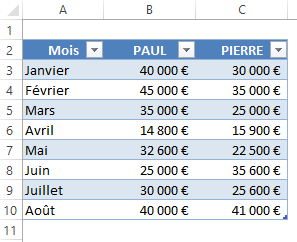
Prenons le tableau ci-dessous comme base de travail : 


Etape n° 1 : Mettre sous forme de tableau vos données.

Se positionner sur une cellule de votre tableau (Ex. : Cellule B5) puis dans l'onglet Accueil, groupe Style, cliquer sur la commande Mettre sous forme de tableau puis sélectionner le style de votre choix. 


Etape n° 2 : Créer le graphique.

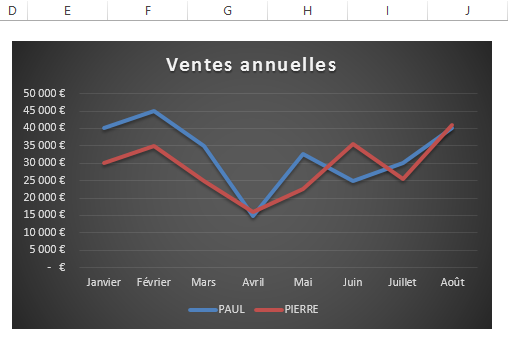
Se positionner sur une cellule de votre tableau (Ex. : Cellule B5) puis dans l'onglet Insertion, groupe Graphiques, puis sélectionner le style de votre graphique (Exemple : Courbe 2D). 


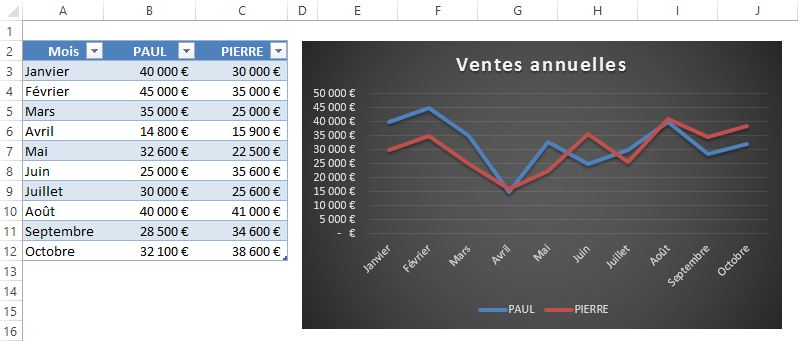
Etape n° 3 : Rajouter les mois et les valeurs chiffrée dans votre tableau.

A présent, votre graphique va s'ajuster automatiquement dès lors que des nouvelles données seront rajoutées dans votre tableau. 


Et vous, comment actualisez-vous vos graphiques...

mercredi 10 décembre 2014

L'outil Remplissage instantané sous Excel 2013

Comment utiliser l'outil remplissage instantané sous Excel 2013

Dans un précédent tutoriel, je vous ai présenté comment utiliser l'outil  d'analyse rapide des données sous Excel. Aujourd'hui, je vais vous montrer un nouvel outil d'Excel 2013 permettant de vous éviter de la saisie supplémentaire et donc gagner du temps.  

Excel 2013 deviendrait-il intelligent ? Pour illustrer cet outil, prenons la liste ci-dessous :


1- Comment concaténer des chaines de caractères : 

Nous allons créer dans la colonne D une liste de valeurs affichant les prénoms et les noms de la table. Dans les versions précédentes d'Excel, nous aurions dû dans la cellule D2 utiliser la fonction : =CONCATENER(C2;B2) et faire une poignée de recopie vers le bas pour copier la fonction. 

Et bien dorénavant, plus besoin d'utiliser des fonctions, Excel va vous remplir votre liste en tenant compte d'un exemple. Pour indiquer à Excel ce que nous voulons faire, il faut taper les valeurs que nous voulons dans notre cellule. 
- Se positionner en cellule D2 et saisir : Robert Troigne puis valider par Entrée
- En cellule D3 saisissez : Tabatha Sicard
Dès que vous taper les premières lettre de Tabatha, Excel a compris ce que vous désirez faire et vous propose de compléter à votre place liste. Il suffit de faire Entrée pour valider sa proposition. 

2- Créer des adresses émail à partir d'un prénom et d'un nom : 

Sur le même principe que précédemment, il vous est possible de générer des trigrammes ou adresse émail dès lors que vous avez une liste comprenant des prénoms et des noms de personnes. 

Ci-dessous quelques exemples de remplissage instantanée : 


Alors, vous pensez maintenant qu' Excel 2013 est intelligent...


Analyser ses données avec Excel 2013

Utiliser la loupe d'analyse rapide sous Excel 2013


Avec l'arrivée d'Excel 2013, de nouvelles fonctionnalités sont apparues et notamment la loupe d'analyse rapide. Cette fonctionnalité va vous permettre de réaliser une analyse des données de vos tableaux. 

1- Comment faire apparaître la loupe d'analyse rapide :

Pour faire apparaître la loupe d'analyse rapide, il faut tout simplement réaliser une sélection de votre tableau ou de vos données. Apparaît ensuite la loupe d'accès rapide en bas à droite de votre sélection, comme le montre l'illustration suivante : 


2- Quels outils sont proposés par la loupe d'analyse rapide :

Les outils d'analyses que propose la loupe sont les suivants : 

- Mise en forme (Barre de données, Jeux d'icônes, Top 10...)
- Graphiques (Tous les graphiques, Graphiques recommandés)
- Totaux (Somme, Moyenne, Poucentage...)
- Tableaux (Mise sous tableau, Tableau Croisé Dynamique)
- Graphiques Sparkline (Courbe, Histogramme, Positif/Négatif)

3- Exemples d'analyse rapide : 


Je suis persuadé que ces nouveaux outils vont vous permettre de réaliser des analyses de vos données beaucoup plus rapidement désormais. 

A bientôt sur un prochain tuto...

mardi 11 novembre 2014

Comment calculer une marge commerciale sous Excel

Calculer une marge commerciale 


  • Définition : La marge commerciale est un indicateur de la rentabilité d'une activité et intervient dans la formation des prix.
La marge commerciale brute est la différence entre le prix de vente hors taxe et le coût d'achat hors taxe.

  • Formule :      Marge commerciale = Prix de vente HT - Coût d'achat HT 

Calculer un taux de marge commerciale 


  • Définition : Le taux de marge commerciale est le rapport entre la marge commerciale brute et le coût d'achat
La marge commerciale brute est la différence entre le prix de vente hors taxe et le coût d'achat hors taxe.

  • Formule :   Taux de marge  = (Prix de vente - Prix d'achat) / Prix d'achat
                
Exemple de calcul : 


Calculer une moyenne pondérée

Calcul d'une moyenne pondérée


Il est facile sous Excel de calculer une moyenne grâce à l'outil de fonctions automatiques en utilisant la fonction Moyenne().
Mais il peut arriver d'avoir besoin de réaliser une moyenne pondérée notamment tenant compte d'une deuxième série (ou matrice). La fonction que nous allons utiliser pour réaliser la somme des produits de plusieurs plages est SOMMEPROD()

Prenons l'exemple d'un professeur qui souhaite réaliser une moyenne pondérée des notes obtenues par ses élèves tenant compte d'un coefficient appliqué pour chacune des matières.

Prenons l'exemple ci-dessous : 


Syntaxe de la fonction : =SOMMEPROD(matrice1;matrice2;...)

  • Pour réaliser la somme des produits des plages C7:I7 et C6:I6 en cellule M7. La formule est la suivante : =SOMMEPROD(C7:I7;$C$6;$I$6). La plage des coefficients devant servir pour les autres élèves, cette plage doit être figée. La formule peut ensuite être recopier sur la plage M8:M12
  • Pour calculer la moyenne pondérée en cellule N7, il suffit de taper la formule suivante : =M7/$K$6 puis recopier cette formule sur la plage N8:N12
Le résultat obtenu est le suivant : 


Nous remarquons que le résultat obtenu avec la fonction moyenne et celui obtenu avec la moyenne pondérée des notes est différent car tenant compte des coefficients par matières. 


mercredi 15 octobre 2014

Réaliser des rapports avec un TCD et Mise en forme conditionnelle

Réaliser un rapport avec la fusion d'un Tableau Croisé dynamique et d'une Mise en forme Conditionnell


Il est désormais possible avec les dernières versions d'Excel de combiner Tableau Croisé Dynamique (TCD) et Mise en Forme Conditionnelle. Cette combinaison va nous permettre de réaliser de superbe rapport d'activité ou tableau de bord. 

L'avantage est que la rapport se mettra automatiquement à jour lorsque les données seront ajoutées dans la base de données. 
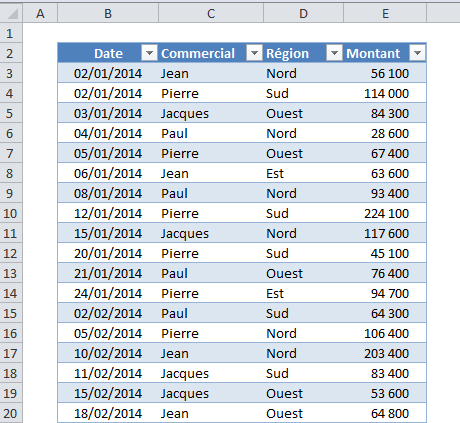
Prenons l'exemple de la Base ci-dessous pour illustrer cette leçon :


1. La base de données :

Lorsque nous parlons de la base de données (ou liste), cette dernière ne doit pas avoir de lignes vides, ni de fusion de cellules. Par contre elle doit posséder une en-tête pour chaque colonne, la dernière étape est de mettre cette base de données sous forme de Tableau 
Onglet Accueil/Groupe Style/Mettre sous forme de tableau

2. La création du tableau croisé dynamique :

a) Sélectionner une cellule de la Base de données, puis dans le ruban :
Outils de tableau/Onglet Création/Groupe Outils/Tableau croisé dynamique. Dans la nouvelle boite de dialogue valider par OK. Par défaut, toute la base de données aura été sélectionnée et le TCD sera généré dans une nouvelle feuille de calcul.

b) Dans la nouvelle feuille, dans la feuille Liste des champs, déplacer les champs : 
 - "Commercial" et "Région" dans Lignes 
 - "Montant" dans Valeurs. Mettre 2 fois Montant dans valeurs. Oui, oui deux foix, vous allez voir pourquoi. 
Votre  rapport doit ressembler à cela :

3. Changeons le 2nd champ "Montant" et appliquons un tri :

Dans la liste de champs, cliquer sur "Somme de Montant2", dans le menu cliquer sur "Paramètres de champs de valeur".
Dans la nouvelle boite de dialogue, cliquer sur l'onglet "Afficher les valeurs", dans la liste déroulante, choisir : % du total général et cliquer sur OK.

Pour appliquer le tris dans le Tableau croisé dynamique : 
  • Le tri des sous-totaux : se mettre sur un des sous-totaux au choix en cliquant avec le bouton droit de la souris, Trier/ Trier  du plus grand au plus petit.
  • Le tri sur les valeurs par Région : se mettre sur l'une des valeurs de vente d'une région en cliquant avec le bouton droit de la souris, Trier/Trier du plus grand au plus petit.
Après avoir effectué ces tris, votre TCD sera toujours trier selon cet ordre quel que soit le nombre de fois que vous l'actualiserez.
Vous pouvez également en profiter pour personnaliser le format de vos valeurs dans le TCD.

4. Mise en forme conditionnelle dans notre TCD :


Pour rajouter la mise en forme conditionnelle, dans le TCD, se mettre sur un des pourcentages (Attention : pas les sous-totaux), dans : 
Onglet Accueil/Groupe Style/Mise en forme conditionnelle/Barre de données/Autres règles

Votre TCD est pratiquement prêt, il suffit maintenant de faire quelques modifications selon votre choix : 
  • Modifier les noms automatiques "Somme de Montant" et "Somme de Montant2"
  • Changer le modèle de TCD : Outils TCD/Onglet Création/Groupe style de tableau croisé dynamique.
Et voici les différents résultats que vous pouvez obtenir :